Selasa, 10 Maret 2015

Cara Mengatasi Windows Store Yang Tidak Mau Terbuka

Cara Memperbaiki Windows Store yang Tidak Mau Terbuka
Pada saat Microsoft merilis Windows 8, mereka menambahkan banyak fitur yang sama sekali berbeda dengan versi-versi sebelumnya. Salah satu fiturnya adalah Windows Store, tempat dimana kita bisa mendownload aplikasi-aplikasi tanpa harus repot-repot. Sayangnya aplikasi tersebut bukanlah aplikasi desktop, melainkan aplikasi modern. Windows 8 memiliki dua environment yang cara kerjanya berbeda.
Untuk saat ini mungkin kamu tidak terbiasa menggunakan aplikasi modern dari Windows 8 atau Windows 8.1, tapi lambat waktu kamu pasti juga akan terbiasa. Tapi ada banyak masalah yang di alami orang-orang ketika ingin mendownload aplikasi modern dari Windows Store. Salah satu masalah yang paling sering terjadi adalah Windows Store tidak mau terbuka, tampilan loading saja dan hal serupa lainnya. Berikut ini WinPoin berikan beberapa solusi sederhana yang mungkin bisa membantu kamu untuk mengatasi masalah Windows Store yang tidak mau terbuka.
Sebelum kamu melangkah ke solusi kamu harus mengetahui beberapa hal yang diperlukan untuk menjalankan aplikasi modern seperti berikut ini:
  • Kamu mengaktifkan UAC (User Account Control)
  • Kamu terhubung dengan koneksi internet yang stabil
  • Kamu memiliki resolusi layar minimal 1024 x 768
  • Driver Video card kamu sudah diupdate
Jika salah satu hal yang diperlukan di atas kamu tidak memilikinya maka permasalahan kamu terletak disana. Kalau kamu memiliki semua yang dibutuhkan dan kamu tetap tidak bisa membuka Windows Store, maka kamu bisa mengikuti solusi di bawah ini.

ATUR TANGGAL DAN WAKTU DENGAN BENAR

Mengatur tanggal / waktu dengan pengaturan yang salah adalah hal yang paling umum tidak bisa terbukanya aplikasi modern. Untuk mengatur tanggal / waktu, kamu bisa mengikuti tutorialnya di bawah ini.
Cara Memperbaiki Windows Store yang Tidak Mau Terbuka
  1. Tekan Win+W yang mana akan membuka charm bar, ketikkan Date and Time.
  2. Pilih Change date and time.
  3. Atur tanggal dan waktu yang benar dengan mengklik Change date and time.
  4. Selain itu atur juga time zone dengan waktu yang tepat tergantung dimana kamu tinggal.

MATIKAN PROXY

Pengaturan Proxy yang kamu lakukan mungkin menghentikan Windows Store untuk terbuka. Untuk itu ikuti tutorial di bawah ini untuk mematikan proxy internet kamu.
Cara Memperbaiki Windows Store yang Tidak Mau Terbuka
  1. Tekan Win+W untuk membuka charm bar dan ketikkan Internet Options.
  2. Pilih Internet Options yang akan membuka Internet Properties.
  3. Di bawah menu tab Connections klik Lan Settings.
  4. Hilangkan centang Use Proxy server dan pilih OK.

JALANKAN WINDOWS 8 APP TROUBELSHOOTER

Cara Memperbaiki Windows Store yang Tidak Mau Terbuka
Ketika App troubleshooter dijalankan, secara otomatis aplikasi ini akan memperbaiki beberapa masalah dasar yang terjadi seperti Windows Store yang tidak mau terbuka, entah itu karena masalah resolusi yang kecil, kesalahan security atau pengaturan akun.

HAPUS CACHE WINDOWS STORE

Cara Memperbaiki Windows Store yang Tidak Mau Terbuka
  1. Tekan Win+R untuk membuka Windows Run.
  2. Kemudian ketikkan WSReset.exe dan tekan Enter.
Dengan melakukan cara di atas, semua chace dan pengaturan yang corrupt akan di reset dan Windows Store akan terbuka secara normal.


Inilah Tampilan Windows 10 Technical Preview Bulid 10031

Tampilan Windows 10 Build 10031 sebelumnya sudah pernah muncul ke publik, namun sayang tidak banyak bagian yang bisa kita lihat pada saat itu. Namun dari tampilan yang beredar hari ini, kamu sudah bisa melihat hampir setiap sudut dari Windows 10 Build 10031 tersebut:

LOGIN SCREEN

Tampilan Windows 10 Build 10031 Bermunculan Lagi — Kini Lebih Lengkap dan Detail

LOCK SCREEN

Tampilan Windows 10 Build 10031 Bermunculan Lagi — Kini Lebih Lengkap dan Detail

NOTIFICATION CENTER

Tampilan Windows 10 Build 10031 Bermunculan Lagi — Kini Lebih Lengkap dan Detail

SETTINGS

Tampilan Windows 10 Build 10031 Bermunculan Lagi — Kini Lebih Lengkap dan Detail

SYSTEM SETTINGS

Tampilan Windows 10 Build 10031 Bermunculan Lagi — Kini Lebih Lengkap dan Detail

PC SETTINGS

Tampilan Windows 10 Build 10031 Bermunculan Lagi — Kini Lebih Lengkap dan Detail

CLOUD SETTINGS

Tampilan Windows 10 Build 10031 Bermunculan Lagi — Kini Lebih Lengkap dan Detail

TABLET MODE

Tampilan Windows 10 Build 10031 Bermunculan Lagi — Kini Lebih Lengkap dan Detail

WINDOWS FEATURES

Tampilan Windows 10 Build 10031 Bermunculan Lagi — Kini Lebih Lengkap dan Detail

CONTROL PANEL

Tampilan Windows 10 Build 10031 Bermunculan Lagi — Kini Lebih Lengkap dan Detail

DISPLAY SETTINGS

Tampilan Windows 10 Build 10031 Bermunculan Lagi — Kini Lebih Lengkap dan Detail

SCREEN SAVER

Tampilan Windows 10 Build 10031 Bermunculan Lagi — Kini Lebih Lengkap dan Detail

START MENU

Tampilan Windows 10 Build 10031 Bermunculan Lagi — Kini Lebih Lengkap dan Detail


VIRTUAL DESKTOP

Tampilan Windows 10 Build 10031 Bermunculan Lagi — Kini Lebih Lengkap dan Detail

FILE EXPLORER

Tampilan Windows 10 Build 10031 Bermunculan Lagi — Kini Lebih Lengkap dan Detail

DESKTOP

Tampilan Windows 10 Build 10031 Bermunculan Lagi — Kini Lebih Lengkap dan Detail

INTERNET EXPLORER

Tampilan Windows 10 Build 10031 Bermunculan Lagi — Kini Lebih Lengkap dan Detail

WINDOWS STORE

Tampilan Windows 10 Build 10031 Bermunculan Lagi — Kini Lebih Lengkap dan Detail

Windows 10 Build 10031 memang bukanlah versi preview official yang bakal dirilis ke publik, namun dari screenshot diatas kita bisa melihat seperti apa kira-kira Windows 10 kedepannya.
Microsoft sendiri belum memberikan pernyataan apapun seputar waktu perilisan build terbaru Windows 10 Preview. Tetapi besar kemungkinan mereka akan merilisnya di bulan Maret ini.

Windows 10 Technical Preview Build 9926 sudah dirilis!

Windows 10 Preview Build 9926 Sudah Dirilis, Ayo Download!
Kabar gembira bagi kamu penggemar Windows 10. Build terbaru dari Windows 10 Technical Preview yaitu Build 9926 sudah dirilis! Build baru ini membawa berbagai kecanggihan fitur baru yang sudah diumumkan Microsoft melalui event media briefing kemarin seperti tampilan dan UI baru, Cortana, berbagai Modern Apps baru, dan masih banyak lagi.
Kamu bisa mendownload Windows 10 Build 9926 tersebut melalui Windows Insider. Pastikan kamu mendaftar sebagai member Windows Insider supaya bisa mengirimkan feedback dan mendapatkan berbagai info terbaru seputar pengembangan Windows 10 ini.
Jika kamu sudah menginstall Windows 10 Technical Preview Build sebelumnya, kamu bisa juga langsung melakukan update dari dalam Windows melalui PC Settings dan cek Preview Builds Update.
Review eksklusif Windows 10 Preview Build 9926 bakal segera kita rilis. Stay tuned!

9 Hal yang perlu diketahui sebelum mencoba Windows 10 Preview

9 Hal yang Sebaiknya Kamu Ketahui Sebelum Menginstall Windows 10 Preview
Microsoft memang baru saja mengejutkan banyak orang dengan memperkenalkan Windows 10 sebagai versi terbaru dari sistem operasi Windows. Padahal sebelumnya banyak yang mengira bahwa Windows terbaru akan bernama Windows 9.
Mereka juga akan segera merilis Windows 10 Technical Preview hari ini. Namun sebelum kamu mendownload dan menginstall Windows 10 Technical Preview, ada 9 hal yang sebaiknya kamu ketahui:

DITUJUKAN UNTUK PC EXPERT DAN ENTHUSIAST

Windows Technical Preview sebenarnya dibuat untuk para expert dan enthusiast yang sudah familiar dengan berbagai troubleshooting Windows. Hal ini karena Windows 10 Preview ini bukan software final yang siap pakai, jadi masih mungkin ada bug disana-sini.

TIDAK UNTUK KEPERLUAN SEHARI-HARI

Ya. Windows Technical Preview ini bukanlah OS Final yang sudah matang dan siap digunakan untuk kegiatan sehari-hari (meskipun bisa). Versi Preview ini lebih ditujukan untuk keperluan testing dan feedback.

BELUM FINAL SECARA DESAIN, FITUR, DAN PERFORMA

Secara tampilan, fitur, dan performa, Windows Technical Preview masih dalam proses pengerjaan. Jadi bisa dibilang ini masih scracth dari segala planning yang ingin ditanamkan Microsoft di Windows 10 Final.
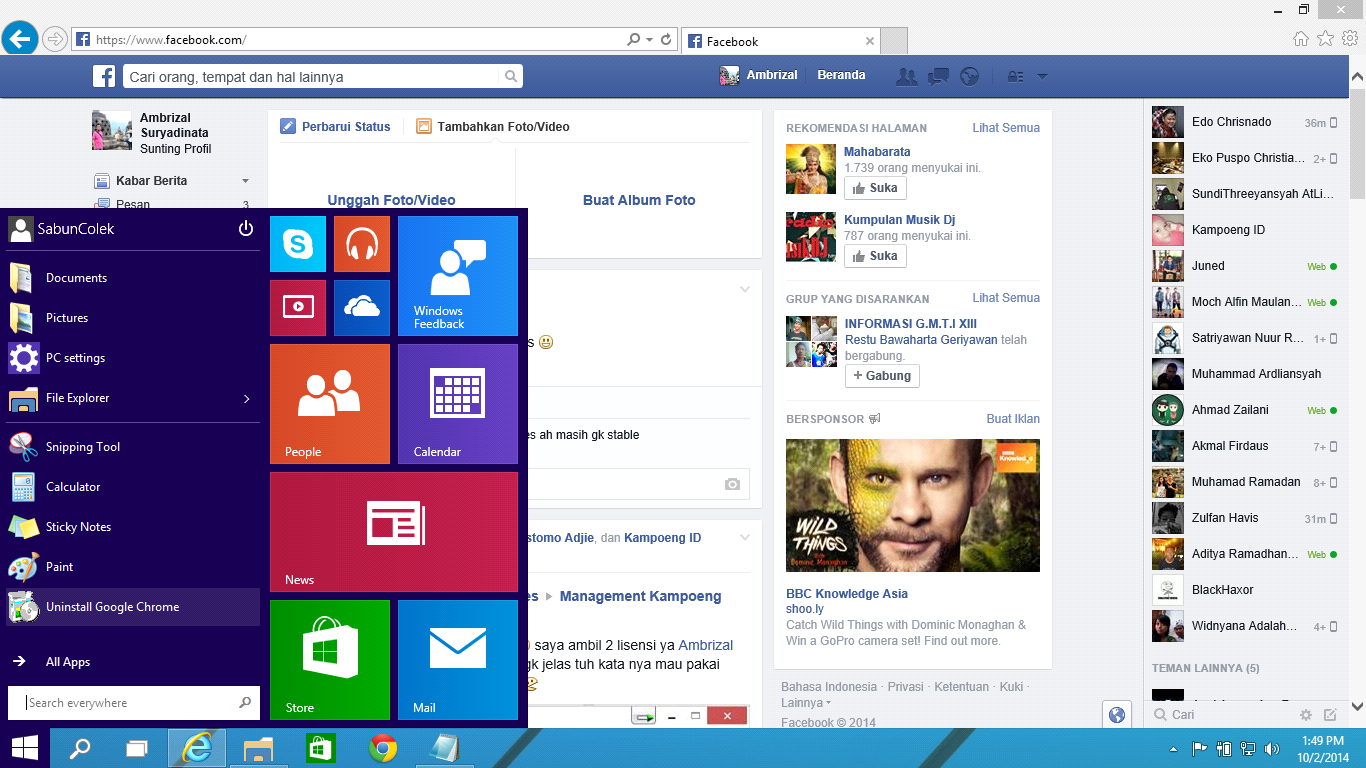
Jadi jangan heran jika kamu mendapati performa yang belum optimal, desain yang masih mirip dengan Windows 8.x, dan fitur yang belum lengkap. Seperti yang sudah kita beritakan sebelumnya, Cortana dan IE 12 bahkan belum disertakan di versi technical preview ini.
JANGAN INSTALL DI PC UTAMA

Karena masih belum matang dan final, jangan menginstall Windows Technical Preview di PC utama. Gunakan saja di virtual machine atau setidaknya menjadi dual boot dengan PC utama. Ini untuk menghindari terjadinya masalah di PC utama kamu.

RUTIN DIUPDATE MICRSOSOFT

Windows Technical Preview akan diupdate Microsoft secara rutin dan kamu bisa menginstall update nya dengan sangat mudah tanpa harus install ulang. Kamu akan selalu mendapatkan Build dengan versi yang terbaru setiap kali selesai melakukan update.

MASIH ADA BANYAK FITUR DAN PERUBAHAN

Fitur dan tampilan Windows 10 tidak berarti sama persis dengan Windows Technical Preview. Masih ada banyak beberapa fitur baru yang ditambahkan dan diperbaiki, serta tampilan yang dipercantik sebelum Windows 10 Final dirilis pertengahan tahun depan.

HARUS MENDAFTAR WINDOWS INSIDER PROGRAM

Untuk bisa mendownload Windows Technical Preview, mendapatkan update rutin, dan mengirimkan feedback, maka kamu harus bergabung di Windows Insider Program.
Dengan bergabung maka bisa dibilang kamu turut bergabung di pengembangan Windows 10. Hal ini karena seluruh feedback kamu bakal digunakan oleh Microsoft sebagai acuan dalam pengembangan Windows 10 Preview hingga mencapai versi final nanti.

DIRILIS HARI INI SEKITAR JAM 11 MALAM

Menurut FAQ untuk Partner Microsoft, Windows Technical Preview bakal dirilis sekitar jam 9 pagi waktu San Francisco. Ini artinya Windows 10 Preview tersebut bakal dirilissekitar jam 11 malam hari ini Waktu Indonesia Barat (WIB).

PENGGEMAR WINDOWS WAJIB INSTALL!

Yup. Dengan banyak fitur baru seperti Virtual DesktopNotification CenterStart Menu, Modern Apps window, dsb., kita sangat menyarankan para penggemar Windows untuk menginstall Windows Technical Preview.
Selain membuat kita lebih kenal dan familiar dengan Windows 10, menginstall dan bermain dengan Windows Technical Preview sangat menyenangkan. Apalagi bisamendiskusikannya bersama dengan teman-teman lainnya. Dijamin seru

Jadi,itu lah 9 hal yang perlu diketahui sebelum mencoba windows 10 preview tersebut.

Windows 10 Preview sudah bisa didownload!!!

Windows 10 Preview Sudah Bisa Didownload, Ini Caranya!
Akhirnya hal yang kita nantikan muncul juga: Windows 10 Preview saat ini sudah bisa didownload!
Untuk bisa mendownloadnya kamu hanya perlu daftar di Windows Insider Program. Setelah itu ikuti alurnya dan link download + product key Windows Technical Preview akan ditampilkan.
Windows 10 Preview Sudah Bisa Didownload, Ini Caranya!
Windows Technical Preview tersedia dalam 32-bit dan 64-bit. Meskipun di detail ukurannya tertulis 32-bit (3.16 GB) dan 64-bit (4.10 GB), namun setelah didownload ternyata ukurannya lebih kecil dari itu.
Windows Technical Preview 32-bit hanya berukuran (2.9 GB) sedangkan versi 64-bit hanya berukuran (3.8 GB).
Windows 10 Preview Sudah Bisa Didownload, Ini Caranya!
Bagi kamu yang mau,kamu bisa langsung download di situs windows insider.

REVIEW Windows 10 Technical Preview

Windows Technical Preview alias Windows 10 Preview baru saja dirilis beberapa waktu lalu. Banyak sekali para fans Windows yang ingin mencicip sedikit demi sedikit fitur-fitur yang ditawarkan oleh OS terbaru ini. Jika kamu sering mengikuti perkembangan berita mengenai Windows 9 atau Windows 10 maka seluruh perkembangan berita tersebut ternyata memang benar adanya.
Kali ini saya akan sedikit mereview OS Windows Technical Preview ( Windows 10 Preview) yang saya dapatkan dari Windows Insider Program.

KEMBALINYA START MENU

Win-10.1
Start Screen pada Windows Technical Preview ini bisa dibilang hampir sama dengan Windows 7 atau Vista dimana terdapat kolom search bar, namun bedanya hanyalah pada  peletakkan tempat tombol shutdown dan Apps Metro yang bisa di Pin di panel sebelah kanan.

START SCREEN DAN CHARM BAR TIDAK HILANG

Win-10.2
Banyak spekulasi yang beredar bahwa Microsoft akan menghilangkan Start Screen dan Charm Bar pada mode desktop Windows 10. Namun siapa sangka ternyata charm bar dan start screen ternyata masih ada dan hanya disembunyikan saja. Jika kamu sering menggeser mouse ke arah pojok kanan atas sebaiknya kamu harus mengulang kebiasaan baru karena untuk memunculkannya kini harus dilakukan dengan menekan shortcut Win + C. Kamu bahkan dapat mengaktifkan start screen pada panel properties taskbar dan cari tulisan Use the start menu instead of the start screen lalu hilangkan centangnya.

APPS METRO SEMAKIN TERINTEGRASI DENGAN APLIKASI DESKTOP.

Win-10.3
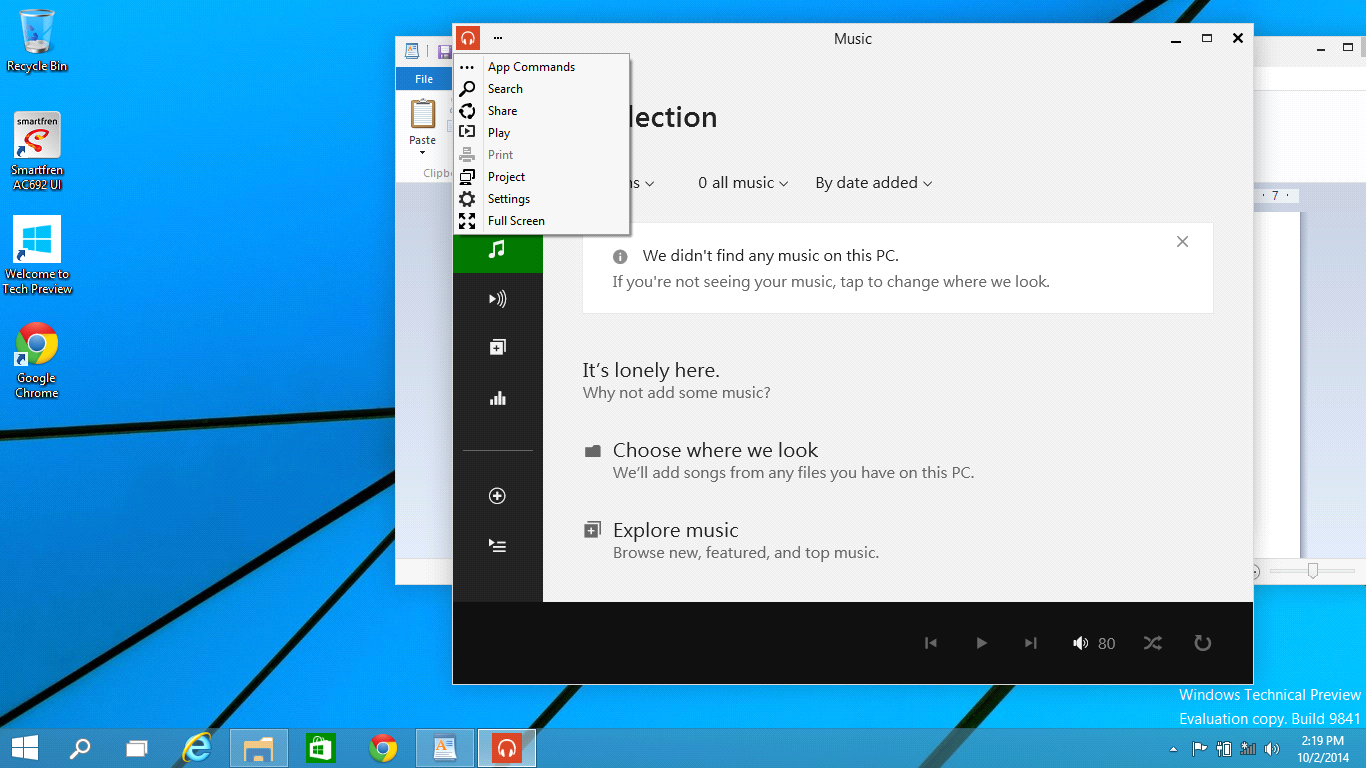
Jika dahulu pada Windows 8.1 Update pengguna mulai merasa lega karena terdapat Title bar pada Metro Apps, maka kali ini pengguna makin lebih lega lagi karena Metro Apps sudah mulai terintegrasi dengan Desktop. Kamu tidak perlu lagi menggeser-geser Metro Apps ke kanan atau ke kiri karena Metro Apps sudah dibuatkan Window tersendiri untuk luang lingkupnya.

WINDOWS FEEDBACK

Win-10.4
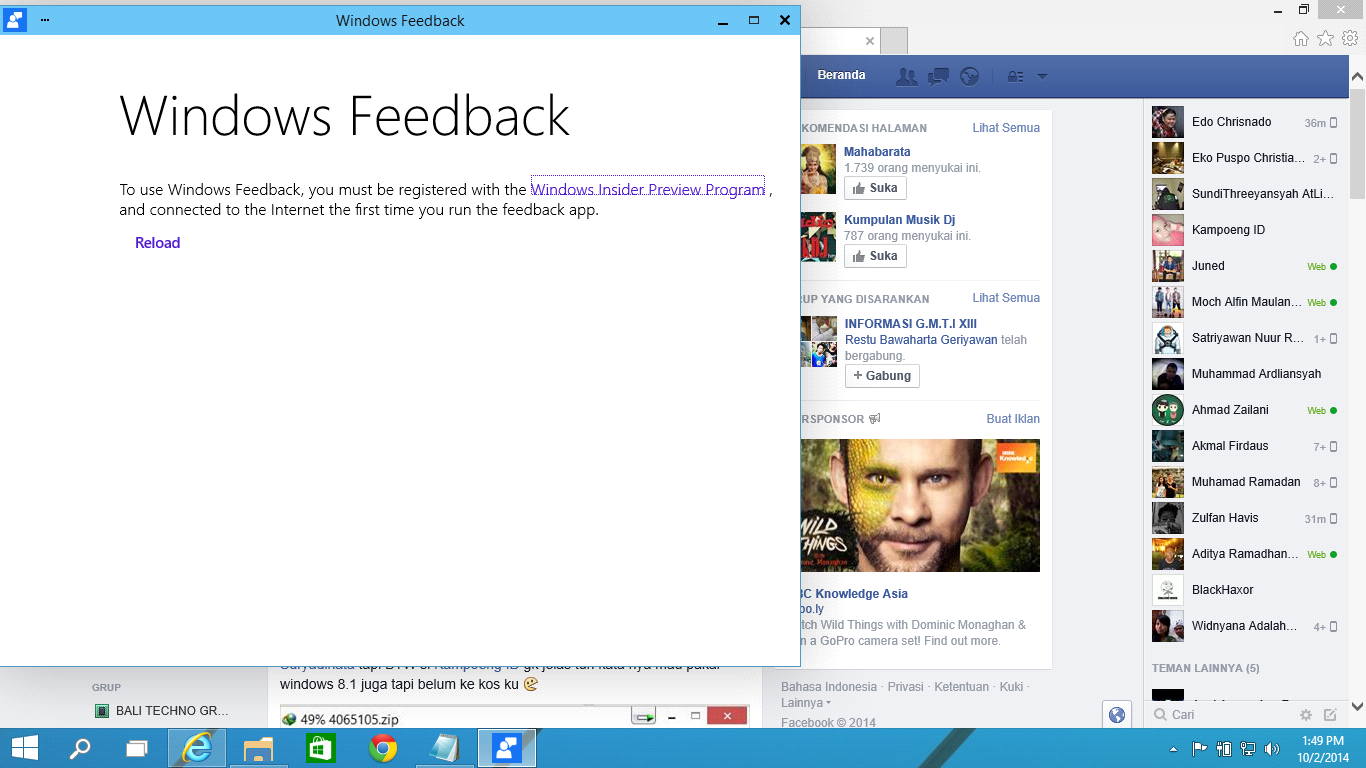
Windows Feedback adalah salah satu aplikasi yang sangat berguna untuk memberikan saran atau laporan kepada Microsoft tentang Windows 10 Preview yang sedang kamu gunakan, dalam aplikasi ini kita akan mendapatkan support langsung dengan Microsoft dan bisa jadi saran atau laporan yang kita kirimkan akan dikabulkan.

VIRTUAL DESKTOP

Win-10.5
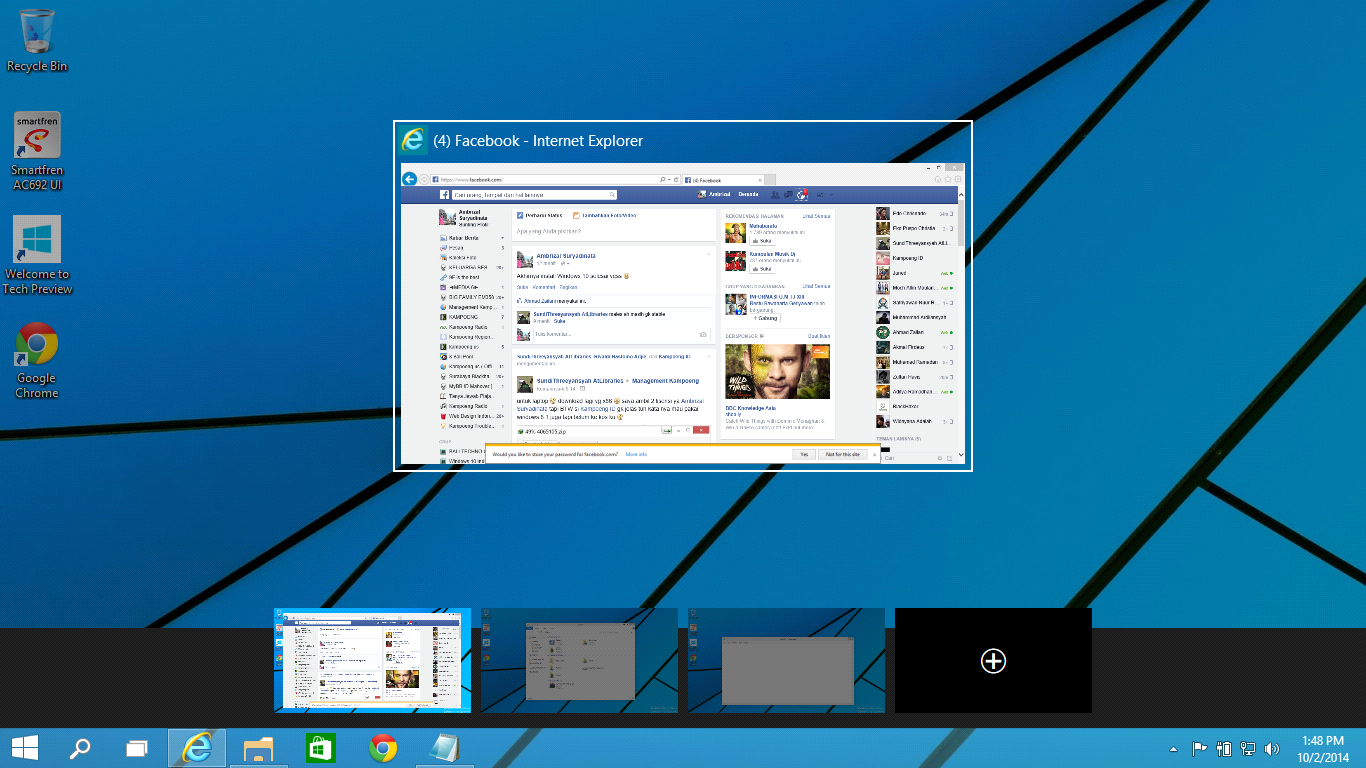
Microsoft juga menghadirkan Virtual Desktop yang membuat kita bisa menggunakan lebih dari satu layar desktop secara virtual tanpa harus memiliki banyak layar monitor sungguhan. Jika kamu sering menggunakan Fitur Snap di Windows 8 mungkin Virtual Desktop akan mengobati rasa sakit karena kehilangan salah satu fitur tersebut.

SEARCH

Win-10.6
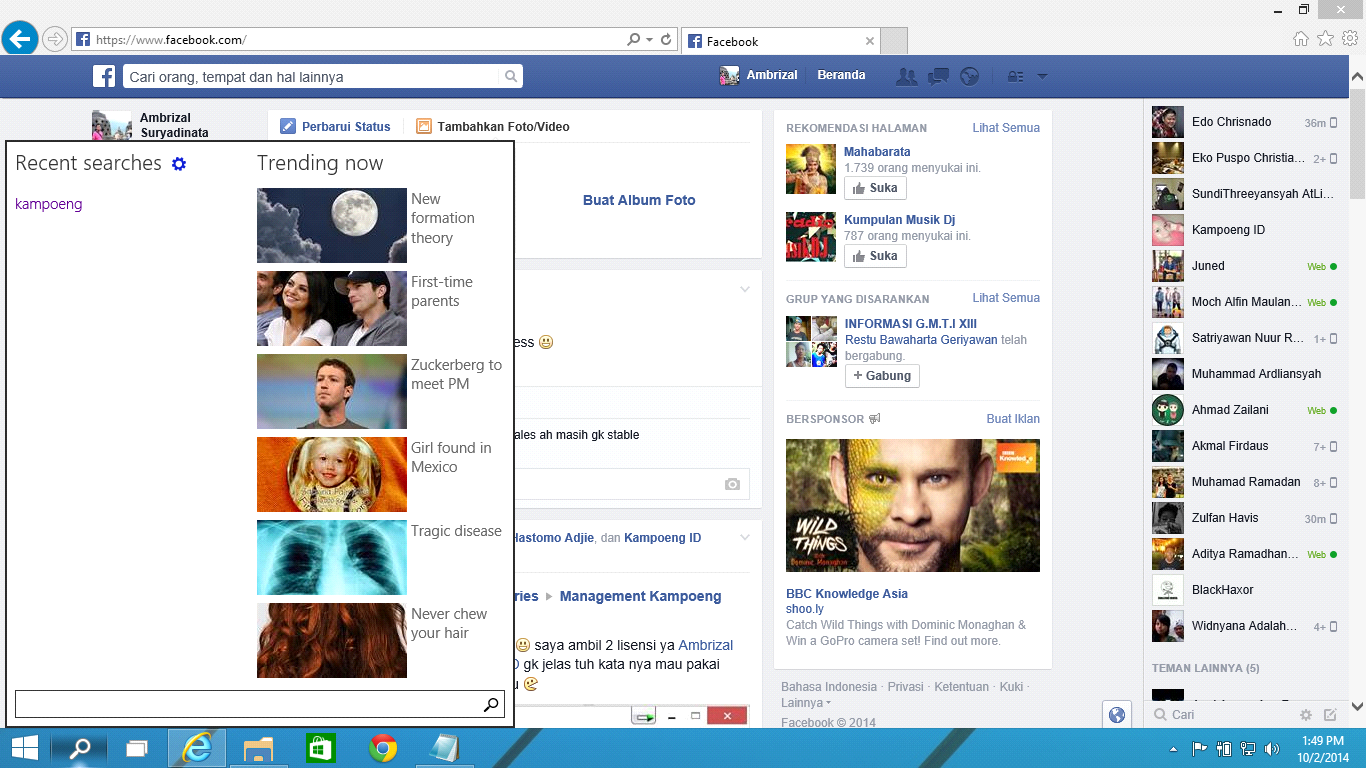
Jika kamu bingung dengan tombol disebelah Virtual Desktop maka janganlah ragu untuk mencobanya, karena tombol tersebut adalah tombol aplikasi Search. Di Windows 8 dan Windows 8.1 terdapat aplikasi yang bernama Bing, namun pada Windows Technical Preview ( Windows 10 Preview), aplikasi tersebut sudah digantikan dengan tombol search. Jika tombol ini ditekan dan kamu menulis kata kuncinya maka kamu akan diarahkan ke search engine Bing.

SELAMAT TINGGAL IE 11 METRO MODE

7
Ucapkan perpisahan pada IE 11 untuk mode Metro, pasalnya Mode Metro atau Metro Apps pada IE 11 sudah dihilangkan meskipun IE sudah di set sebagai browser default. Namun demikian dengan sedikit trik kamu bisa menjalankan IE Metro kembali.
sumber: http://winpoin.com/review-windows-technical-preview/
Setelah mengikuti banyak perkembangan Microsoft dan mencobanya sendiri secara langsung, saya pastikan kamu tidak perlu ragu lagi untuk menginstall Windows Technical Preview ( Windows 10 Preview) karena hampir semua software yang saya gunakan sudah compatible dengan OS ini. Apakah kamu tertarik menggunakannya ?

Senin, 04 Agustus 2014

Mengolah Rambutan Menjadi Manisan

Hi pembaca blogger!!! udah lama ya nggak nge-blog....maklumlah,urusan sekolah hehehehe
kali ini saya akan membahas yaitu mengenai RAMBUTAN..
Populasi Buah rambutan sangat banyak tersebar di seluruh Indonesia baik tumbuh  dan dapat berbuah dengan baik, sehingga buah rambutan akan berlimpah pada musimnya, untuk mendapatkan nilai lebih dari buah rambutan ini kita coba jadikan manisan
Selain rambutan bisa dijadikan kripik buah, buah rambutan juga bisa dibuat menjadi manisan dan rasanya memang enak. Dalam postingan ini kripik buah akan berbagi tips membuat manisan buah rambutan.Sebelum membuat manisan buah Rambutan siapkan dulu bahan-bahan dan alat  berikut ini :
  • Buah Rambutan 5 kg atau sesuai yang anda inginkan
  • Kapur sirih 1/2 sdt
  • Natrium benzoat 2 sdt
  • Panili 1 sdm
  • Air
  • Gula pasir 2 kg
  • Garam dapur 7 gr
  • Pisau
  • Saringan
  • Baskom
  • Kompor
Tips memproses bahan yang anda siapkan untuk bisa menjadi manisan buah Rambutan 
  • Kupas buah Rambutan, potonglah sesuai keinginan anda biasanya dalam bentuk kecil namun terserah anda
  • Selanjutnya rebus buah Rambutan dalam air hingga mendidih lalu  tiriskan
  • Masukkan buah Rambutan ke dalam 1 lt air yang telah dicampur 1 sdm kapur sirih, rendam selama 24 jam, lalu tiriskan
  • langkah berikutnya rebus 1 lt air masukkan gula pasir, garam dan natrium benzoat lalu panaskan hingga mendidih
  • Masukan buah sampai hingga  setengah matamg terakhir angkat panci dari kompor, tambahkan vanili dan diamkan (rendam) selama 1 malam
  • Dan selamat mencoba resep kami Selesailah Cara Membuat Manisan Rambutan Basah
  • Untuk cara membuat manisan rambutan kering maka Manisan Rambutan dijemur hingga kering kurang lebih 1 sampai 3 hari